Bu yazıyı yapay zeka ile özetle
Tercih ettiğin aracı seçerek yazının kısa bir özetini oluştur.
Shopify ve WooCommerce mağazanızı kargo platformuna nasıl entegre edersiniz?
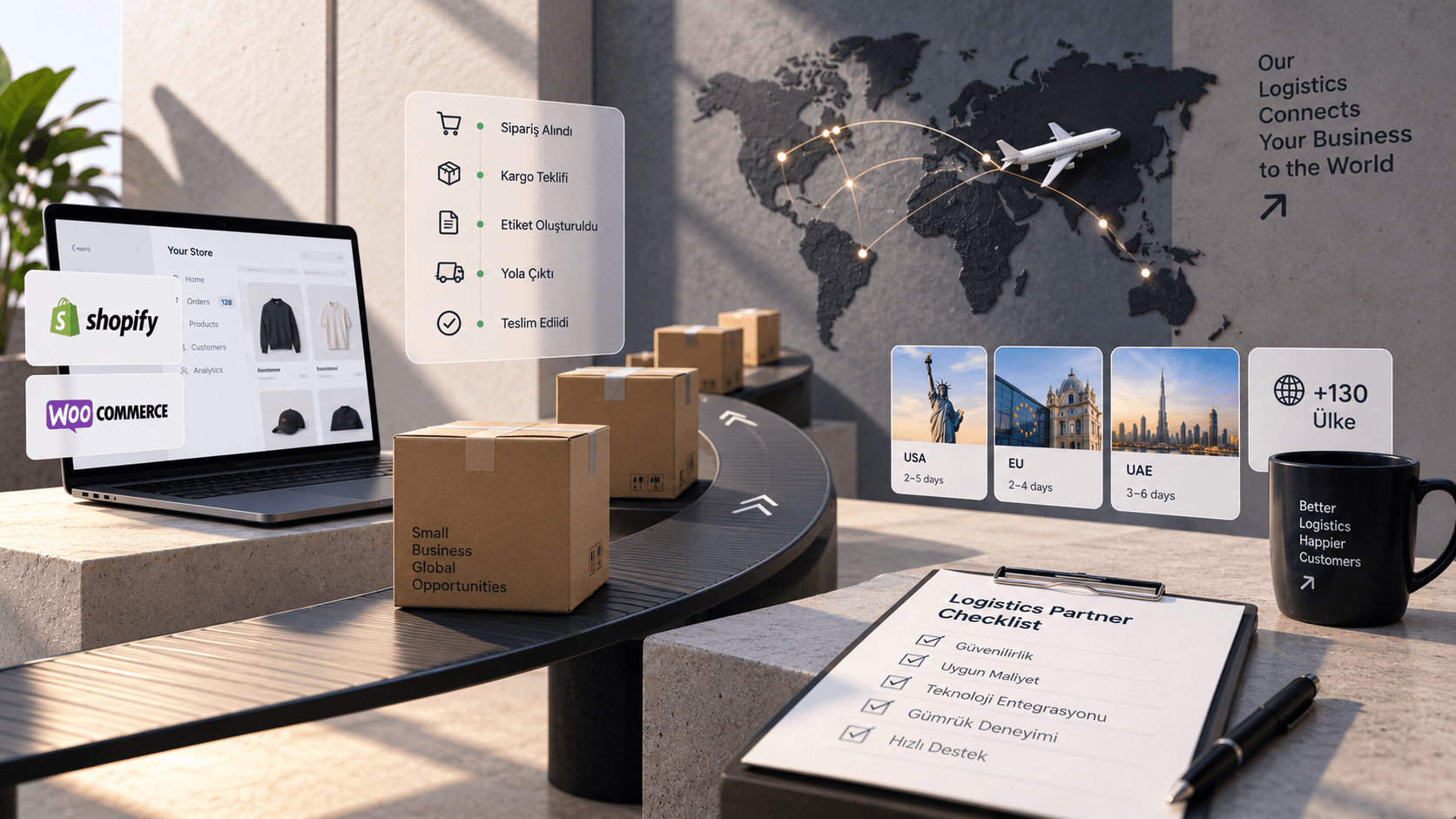
E-ticaret sitenizi kargo platformuna entegre etmek, Shopify veya WooCommerce üzerinden gelen siparişleri manuel takipten kurtarıp otomatik teklif alma, etiket oluşturma ve gönderi takibine bağlar. Navlungo panelini mağazanıza bağladığınızda sipariş geldiği anda 130'dan fazla ülkeye kargo teklifi karşılaştırabilir, uygun firmayı seçip gönderiyi birkaç dakikada tamamlayabilirsiniz. Bu rehber entegrasyonu adım adım kurmayı gösterir.
Entegrasyon sürecinin özeti şöyledir:
1. Navlungo hesabı oluşturun ve panele giriş yapın.
2. Shopify veya WooCommerce mağazanızı panele bağlayın.
3. Kargo firmalarından anında teklif alın ve karşılaştırın.
4. Gönderi ve otomasyon ayarlarını yapılandırın.
5. Test siparişiyle entegrasyonu doğrulayın.
6. Gönderi belgelerini yükleyin ve ödemeyi tamamlayın.
7. Gönderiyi takibe alın ve müşteriye bildirim gönderin.
İçindekiler
1. Entegrasyon için gerekenler
2. Shopify ve WooCommerce mağazanızı Navlungo paneline entegre etme adımları
1. Adım 1: Navlungo hesabı oluşturun ve panele giriş yapın
2. Adım 2: Mağaza platformunuzu panele bağlayın
3. Adım 3: Kargo firmalarından teklif alın ve karşılaştırın
4. Adım 4: Gönderi ve otomasyon ayarlarını yapılandırın
5. Adım 5: Test siparişiyle entegrasyonu doğrulayın
6. Adım 6: Gönderi belgelerini yükleyin ve ödemeyi tamamlayın
7. Adım 7: Gönderiyi takibe alın ve bildirim gönderin
3. Entegrasyonun doğru çalıştığını nasıl anlarsınız
4. Sık yapılan hatalar ve çözümleri
5. Manuel kargo yönetimine karşı otomatik entegrasyon
6. Sıkça sorulan sorular
Entegrasyon için gerekenler (ön koşullar)
Entegrasyona başlamadan önce birkaç unsurun hazır olması gerekir. Navlungo paneli, gönderi teklifi alma, karşılaştırma ve takip işlemlerini tek ekranda topladığınız yönetim arayüzüdür ve ship.navlungo.com üzerinden kayıt olunarak açılır.
Aşağıdaki listeyi kontrol edin:
Shopify veya WooCommerce mağazasında yönetici erişimi
Ürün ağırlığı, boyutu ve stok bilgilerinin güncel olması
Gönderi yapılacak ülkeler ve tercih edilen kargo firmaları hakkında ön bilgi, örneğin DHL veya FedEx
ABD'ye gönderim yapılacaksa gümrük vergisi tahmini için Amerika Gümrük Vergisi Hesaplama aracına erişim
Fatura ve gönderi belgelerinin dijital kopyaları
Shopify ve WooCommerce mağazanızı Navlungo paneline entegre etme adımları
Aşağıdaki adımlar hem Shopify hem WooCommerce mağazaları için geçerlidir. Platform arayüzündeki menü isimleri küçük farklar gösterebilir.
Adım 1: Navlungo hesabı oluşturun ve panele giriş yapın
Giriş Yap / Kayıt Ol sayfasından e-posta adresiyle hesap açılır ve şirket bilgileri panelde tanımlanır. Hesap onaylandıktan sonra panelde 130'dan fazla ülkeye kargo teklifi görüntülenebilir hale gelir.
> İpucu: Şirket unvanı ve vergi numarasını bu aşamada eksiksiz girmek, sonraki adımlarda fatura ve gümrük belgelerinde hata çıkmasını önler.
Adım 2: Mağaza platformunuzu panele bağlayın
Panelde yer alan mağaza bağlantısı bölümünden Shopify veya WooCommerce seçilir, mağaza adresi ve API anahtarı girilerek bağlantı tamamlanır. API entegrasyonu, mağaza platformuyla kargo panelini otomatik veri alışverişine sokan bağlantı yöntemidir. Aynı ekrandan Amazon, eBay veya Etsy gibi pazar yerleri de eklenebilir; kurulum detayları Amazon Yurt Dışı Kargo, eBay Yurt Dışı Kargo ve Etsy Yurt Dışı Kargo sayfalarında ayrı ayrı anlatılır.
Bağlantı tamamlandığında mağazadaki mevcut siparişler panele otomatik aktarılır.
Adım 3: Kargo firmalarından teklif alın ve karşılaştırın
Panelde bir sipariş seçildiğinde eko, ekspres ve standart servis seçenekleri arasından teklif listesi görüntülenir. Teklifler DHL Yurt Dışı Kargo ve FedEx Yurt Dışı Kargo dahil çok sayıda lojistik firmasından anında derlenir.
> Uyarı: Fiyat kadar teslim süresi de karşılaştırılmalı, en ucuz seçenek her zaman en hızlı olmayabilir.
Adım 4: Gönderi ve otomasyon ayarlarını yapılandırın
Otomasyon kuralı, belirli koşullar sağlandığında, örneğin belirli bir ülkeye veya ağırlık aralığına giden siparişlerde, kargo firmasını veya servis tipini otomatik seçen ayardır. Bu adımda varsayılan paket ağırlığı, depo adresi ve fatura şablonu da panelde tanımlanır.
Varsayılan gönderi ağırlığı ve boyutları girilir
Depo veya fulfillment adresi seçilir
Ülkeye göre otomatik kargo firması kuralı oluşturulur
Adım 5: Test siparişiyle entegrasyonu doğrulayın
Mağazadan küçük bir test siparişi oluşturulup panelde göründüğü, teklif listesinin otomatik geldiği ve seçilen kargo firmasının doğru uygulandığı kontrol edilir. Bu adım canlı satışlara geçmeden önce atlanmamalı.
Adım 6: Gönderi belgelerini yükleyin ve ödemeyi tamamlayın
Fatura, ürün listesi ve gerekiyorsa gümrük beyan belgesi panele yüklenir; ABD gönderilerinde tahmini vergi tutarı Amerika Gümrük Vergisi Hesaplama sayfasından önceden kontrol edilebilir. Ödeme panel üzerinden kredi kartı veya diğer online yöntemlerle yapılır.
Adım 7: Gönderiyi takibe alın ve bildirim gönderin
Ödeme onaylandıktan sonra kargo firması gönderiyi belirtilen adresten teslim alır ve panelde takip numarası oluşur. Mağaza entegrasyonu aktifse müşteriye takip bilgisi otomatik iletilir.
Entegrasyonun doğru çalıştığını nasıl anlarsınız
Entegrasyon doğru çalışıyorsa yeni siparişler ek işlem yapmadan panelde birkaç saniye içinde görünür ve teklif listesi otomatik yüklenir. Takip numarasının mağaza sipariş sayfasına yansıması ve müşteriye bildirim gitmesi kurulumun tamamlandığını gösteren işaretlerdir. Bu üç kontrol sağlanmıyorsa mağaza bağlantısı veya API anahtarı yeniden gözden geçirilmeli.
Sık yapılan hatalar ve çözümleri
API anahtarının yanlış girilmesi, mağaza panelinden anahtar yeniden oluşturulup panelde güncellenmeli.
Ürün ağırlık bilgisinin eksik olması, teklifler hatalı çıkar; ağırlık ve boyut alanları mağaza ürün sayfasında tamamlanmalı.
Otomasyon kuralının çakışması, aynı ülke için birden fazla kural tanımlanırsa panel önceliklendirmeyi karıştırabilir, kurallar tek tek kontrol edilmeli.
Gümrük belgesinin eksik yüklenmesi, özellikle ABD gönderilerinde gecikmeye yol açar; belge yüklemeden önce fatura bilgileri kontrol edilmeli.
Manuel kargo yönetimine karşı otomatik entegrasyon
| Kriter | Manuel süreç | Navlungo entegrasyonu |
| --- | --- | --- |
| Teklif alma | Firmalarla tek tek görüşme | Panelden anında karşılaştırma |
| Sipariş aktarımı | Elle veri girişi | Otomatik senkronizasyon |
| Belge yönetimi | Ayrı dosyalarda takip | Panel üzerinden tek noktadan yükleme |
| Takip bilgisi | Müşteriye elle iletim | Otomatik bildirim |
Manuel yöntem küçük hacimli, düzensiz gönderiler için de kullanılabilir. Ancak sipariş sayısı arttıkça otomasyon zaman kaybını azaltır.
Sıkça sorulan sorular
Shopify ve WooCommerce entegrasyonu ücretli midir?
Navlungo paneline üyelik ve mağaza bağlantısı için ayrı bir abonelik ücreti alınmaz; ödeme yalnızca seçilen kargo hizmeti için yapılır. Panelde görüntülenen teklifler arasından bütçeye uygun servis seçilebilir.
Entegrasyon kurulumu ne kadar sürer?
Mağaza bağlantısı ve API anahtarı tanımlama genellikle 15 ila 30 dakika içinde tamamlanır. Otomasyon kurallarının ve depo bilgilerinin ayarlanması mağaza büyüklüğüne göre birkaç saat daha alabilir.
API anahtarı olmadan entegrasyon yapılabilir mi?
Hayır, Shopify veya WooCommerce mağazasının panele bağlanabilmesi için platformun oluşturduğu API anahtarı ya da uygulama bağlantısı gerekir. Bu anahtar mağaza yönetim panelinden birkaç adımda oluşturulur.
Birden fazla mağaza tek panelden yönetilebilir mi?
Evet, Navlungo paneli birden fazla Shopify, WooCommerce veya pazar yeri hesabını, örneğin Amazon, eBay ve Etsy, aynı ekranda listeler. Her mağazanın siparişleri ayrı sekmelerde görüntülenir, teklif ve takip işlemleri ortak panelden yürütülür.
Entegrasyon yalnızca yurt dışı gönderiler için mi çalışır?
Entegrasyon hem yurt içi hem 130'dan fazla ülkeye yapılan yurt dışı gönderiler için teklif almayı destekler. ABD gönderilerinde ayrıca gümrük vergisi tahmini de aynı panelden hesaplanabilir.
Entegrasyon sırasında sipariş verileri kaybolur mu?
Hayır, mağaza platformuyla panel arasındaki bağlantı sipariş bilgilerini salt okunur şekilde senkronize eder ve mağazadaki orijinal veriyi değiştirmez. Sorun yaşanması durumunda senkronizasyon geçmişi panelden tekrar kontrol edilebilir.